샵앤샵 자주묻는질문관리페이지로
총 17건, 1/2 페이지
No
분류
제목
등록일
-
17
메시지
문자금액 충전은 어떻게 하나요?
2022-11-07
-
*기존 버전의 경우
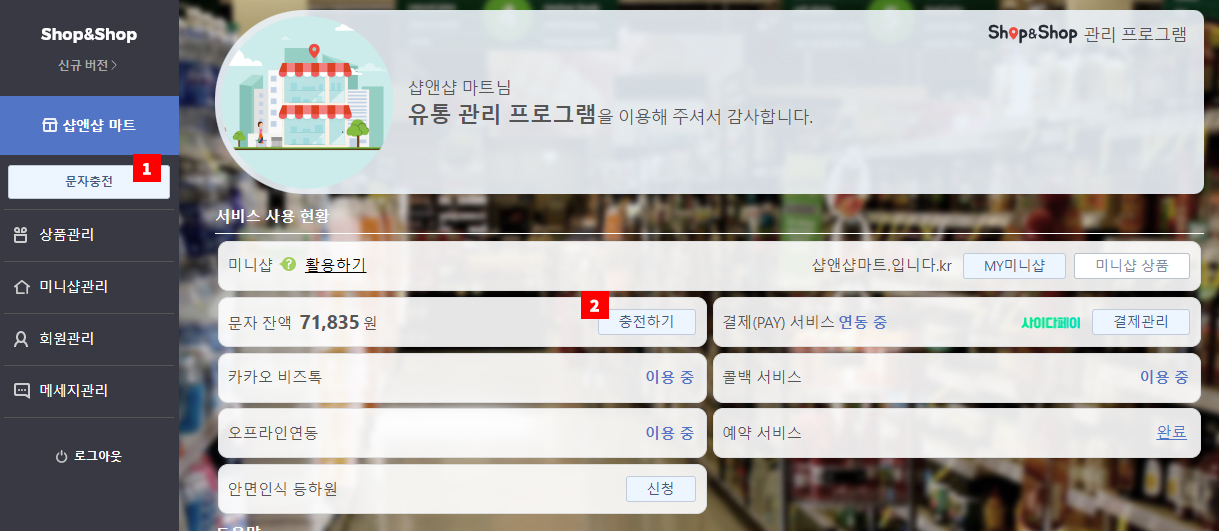
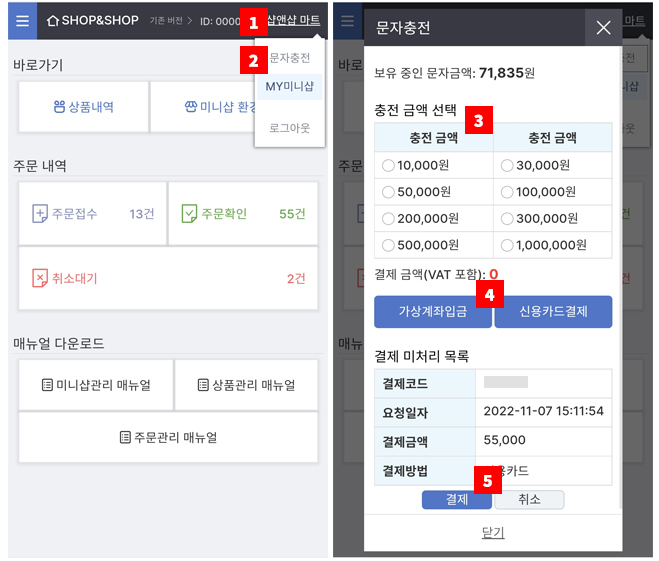
1.왼쪽에 있는 메뉴의 "문자충전" 혹은 메인페이지의 "충전하기"버튼을 클릭해주세요.
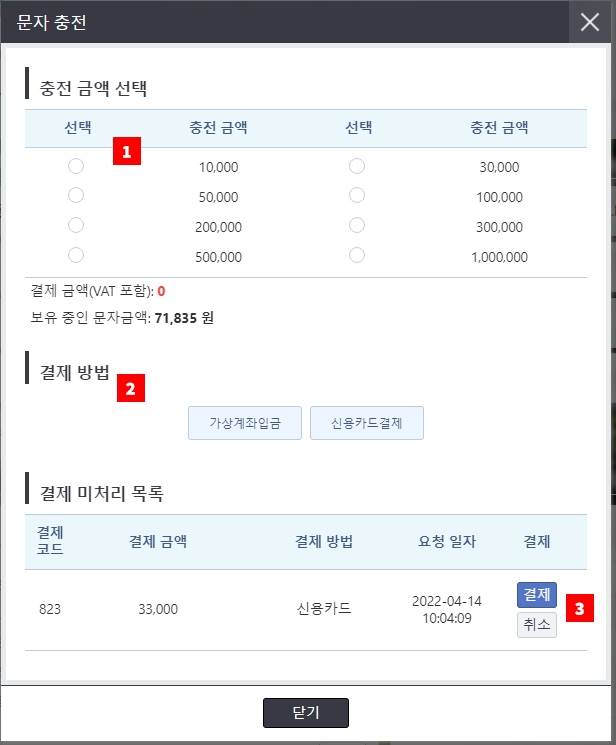
2. 충전금액을 선택 후 충전방법을 클릭해 주세요.
* 결제가 중간에 중단된 경우 결제 미처리목록에서 다시 "결제"버튼을 클릭하여 결제를 완료하시면 됩니다.
**신규버전의 경우
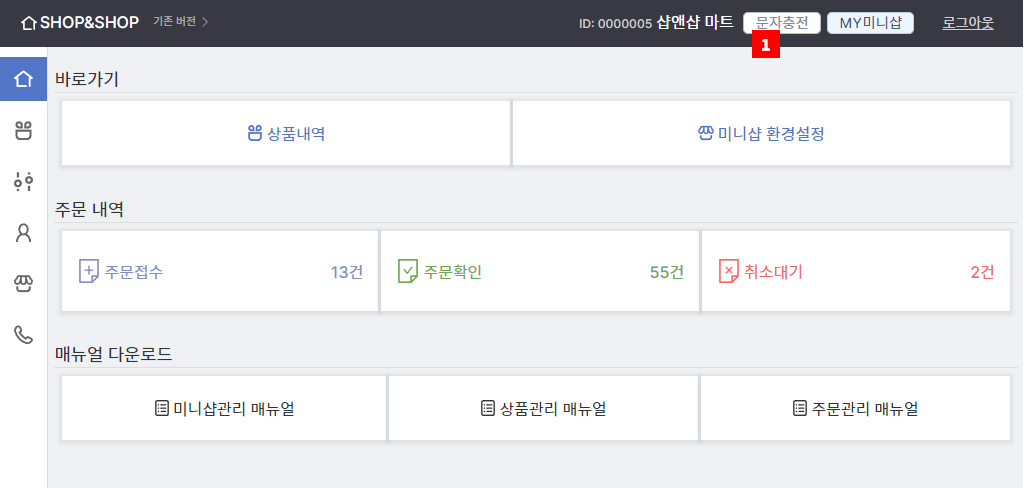
1.상단 메뉴의 "문자충전"버튼을 클릭해주세요.
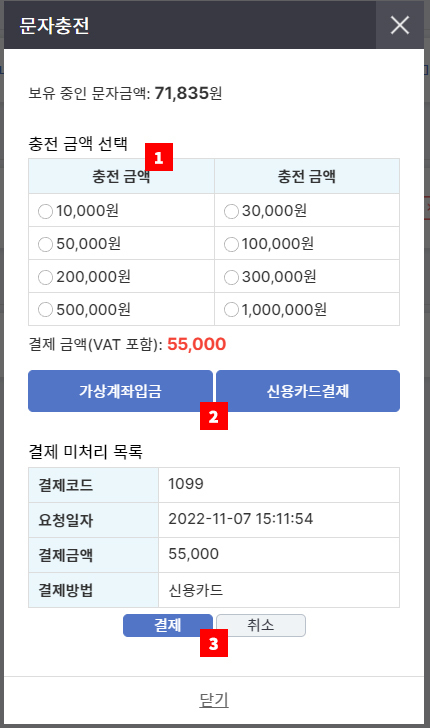
2. 충전금액을 선택 후 충전방법을 클릭해 주세요.
* 결제가 중간에 중단된 경우 결제 미처리목록에서 다시 "결제"버튼을 클릭하여 결제를 완료하시면 됩니다.
*** 신규버전 모바일인 경우
1. 매장명을 클릭하면 메뉴가 출력됩니다.
2. "문자충전"메뉴를 클릭해주세요.
3. 충전금액을 선택합니다.
4. 결제방식을 선택합니다.
*결제도중 취소된 경우
5. 결제 미처리목록의 "결제"버튼을 클릭하여 다시 결제를 진행 해 주세요.
-
16
메시지
문자금액 충전 내역 및 사용 내역 확인하기
2022-11-07
-
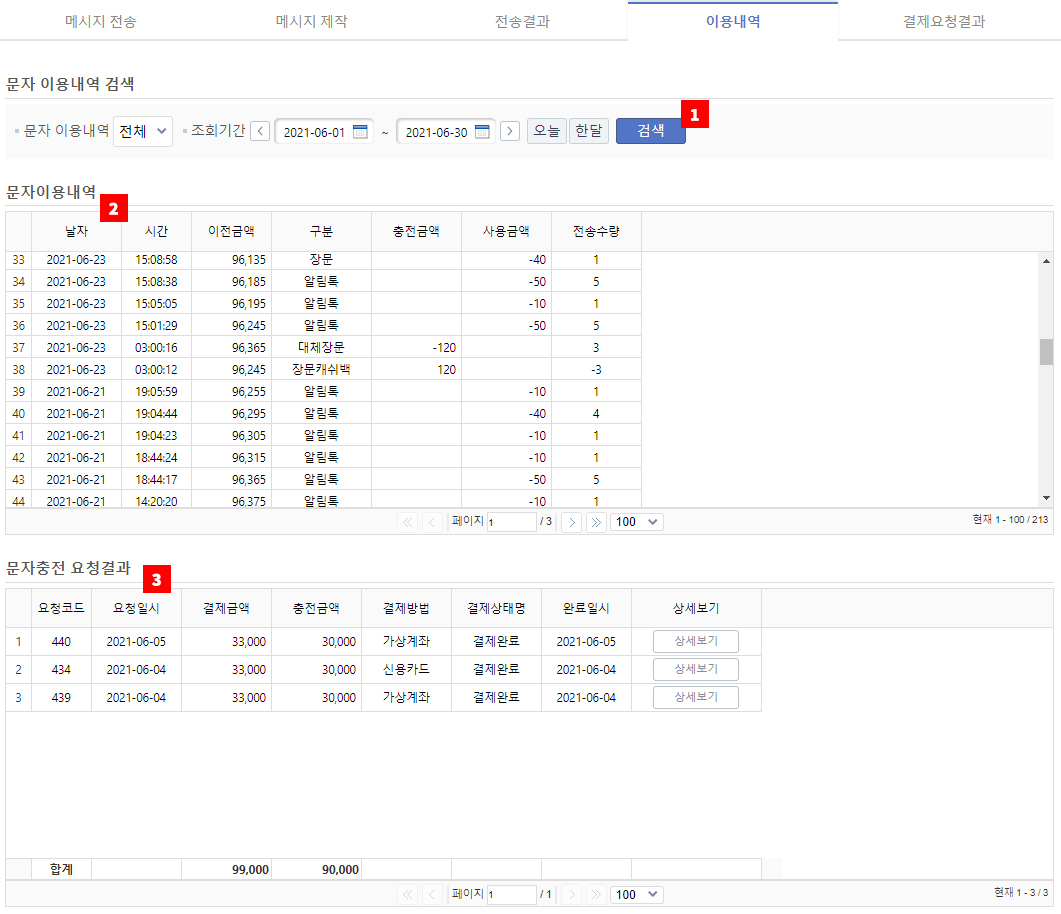
문자금액을 충전하고 사용한 내역을 확인 하실 수 있습니다.
1. 원하는 내역과 조회기간을 선택 한 후 "검색"을 클릭해주세요.
2. 전송한 문자에 대해 차감된 금액, 전송실패에 대해 캐쉬백된 금액 등을 확인할 수 있습니다.
3. 문자금액을 충전했던 내역을 확인할 수 있습니다.
-
15
메시지
전송한 문자가 성공했는지 실패했는지 확인할 수 있나요?
2022-11-07
-
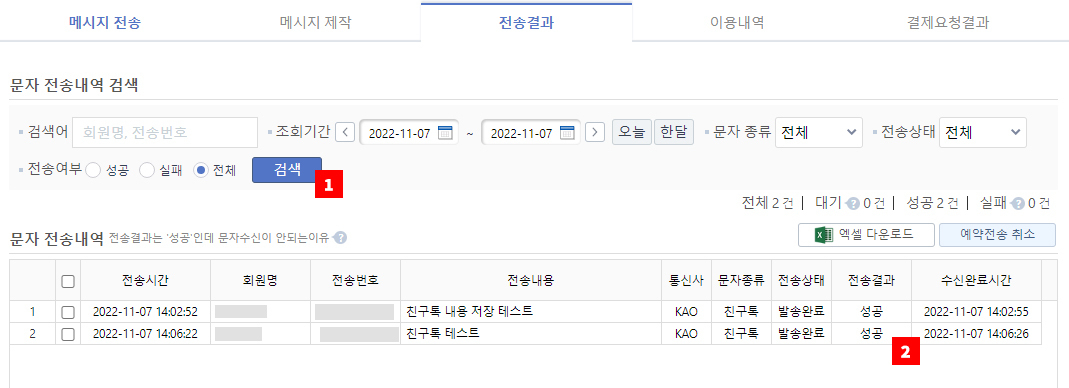
[메시지 관리] > "전송결과"메뉴를 클릭하면 아래와 같이 문자 전송내역을 확인할 수 있습니다.
1. 검색하려는 문자 전송 날짜나, 회원이름, 휴대폰번호 등 원하는 조건을 선택 한 후 "검색"버튼을 클릭해 주세요.
2. 조건에 맞는 검색 결과를 확인할 수 있습니다.
전송결과
- 성공 : 전송성공
- 실패 : 전송실패
- 대기 : 수신자의 단말기가 현재 문자 수신을 받을 수 없는 상태일 경우 (예: 단말기꺼짐, 음역지역 등) 각 통신사에선 바로 실패처리를 하지 않고 일정시간 간격으로 문자 발송 재시도를 하게됩니다. 타임아웃 처리시간(SMS: 25시간, LMS/MMS: 48시간) 안에 단말기가 정상적으로 수신받을수 있는 상태가 된다면 발송결과는 성공으로 처리되며 타임아웃 처리시간 이후까지 수신을 받을 수 없는 상태가 지속된다면 최종적으로 실패로 처리됩니다.
※ 전송결과는 '성공'인데 문자수신이 안되는 경우
- 통상적으로 통신사의 스팸차단 서비스에 가입되어 메시지가 차단 될 수 있습니다.
- 한국 인터넷 진흥원 불법 스팸 대응센터에서 대책을 마련함에 따라, 통신사에서 '스팸차단 서비스'를 제공하고 있습니다.
- 이동통신사별 스팸 차단 메시지 확인 방법 : https://blog.naver.com/hazon4/221874468741
-
14
메시지
저장된 메시지는 어떻게 불러오나요?
2022-11-07
-
저장된 메시지는 메시지의 내용만 저장되므로, 먼저 전송할 메시지의 목적과 종류를 선택해 주세요.
1. 선택 후 아래에 "메시지 불러오기"버튼을 클릭해 주세요.
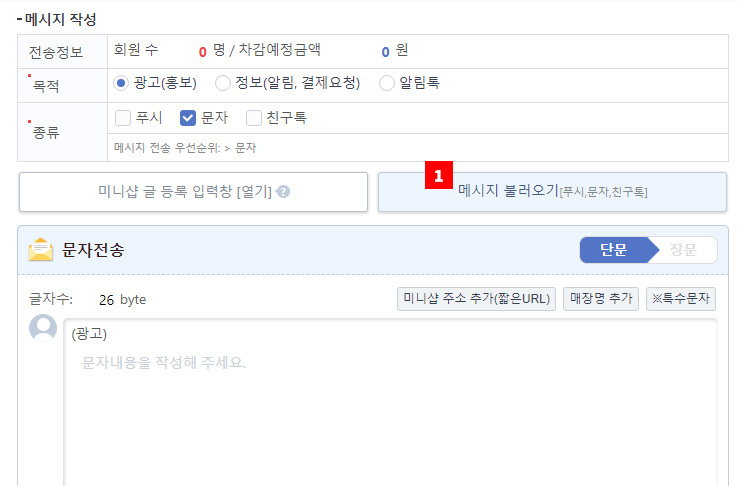
2. 팝업창에서 원하는 불러오려는 메시지를 더블클릭해주세요.
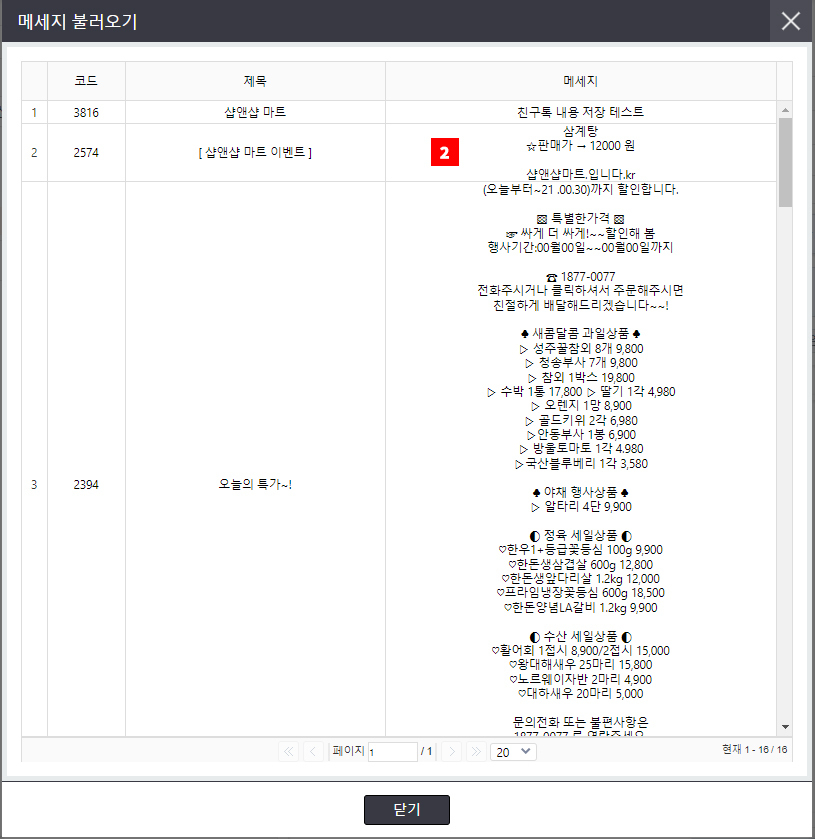
3. 불러온 내용을 확인 한 후 메시지를 전송하시면 됩니다.
-
13
메시지
문자 내용을 저장할 수 있나요?
2022-11-07
-
네, 문자내용을 저장할 수 있습니다.
메시지 저장에는 3가지 방법이 있습니다.
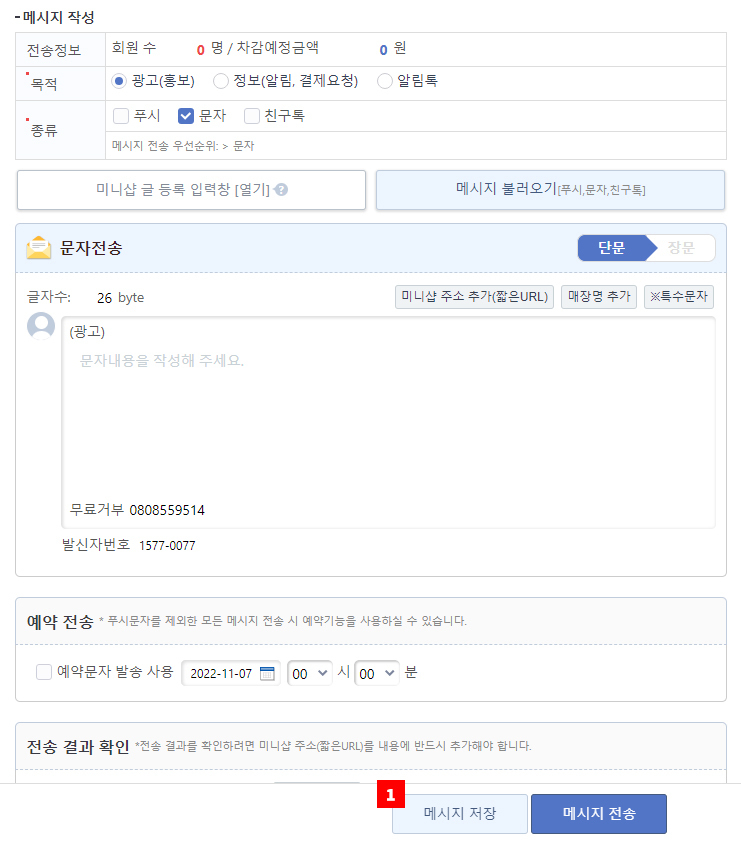
1.[메시지 관리]메뉴 > "메시지 전송"에서 메시지를 자유롭게 작성 한 후 하단에 있는 "메시지 저장"버튼을 클릭하면 문자 내용을 저장 할 수 있습니다.
※ 제목, 문자전송 내용, 푸시/미니샵 본문 글 작성만 저장되며, 설정(문자 종류, 예약 설정 등)은 저장되지 않습니다.
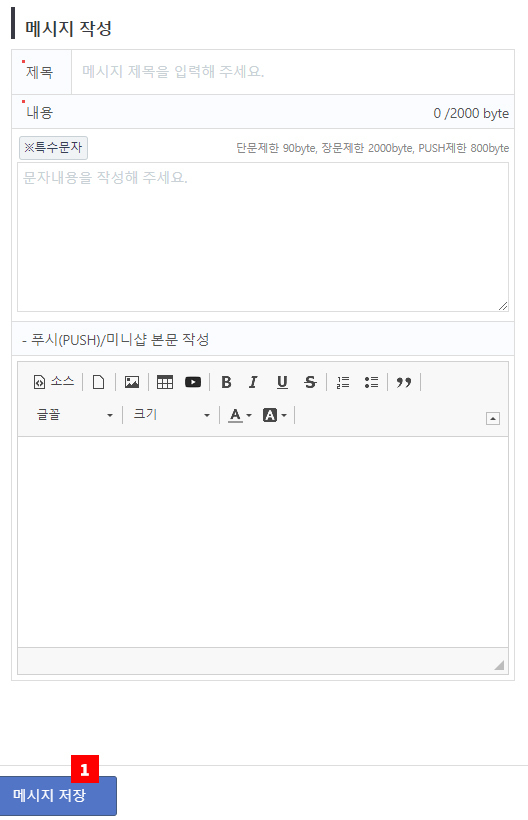
2. [메시지 관리]메뉴 > "메시지 제작"탭 클릭 후 "메시지 만들기"버튼 클릭
- 제목, 내용, 본문 작성(미니샵에 등록할 글)을 작성 후 "메시지 저장"을 클릭하여 메시지를 저장합니다.
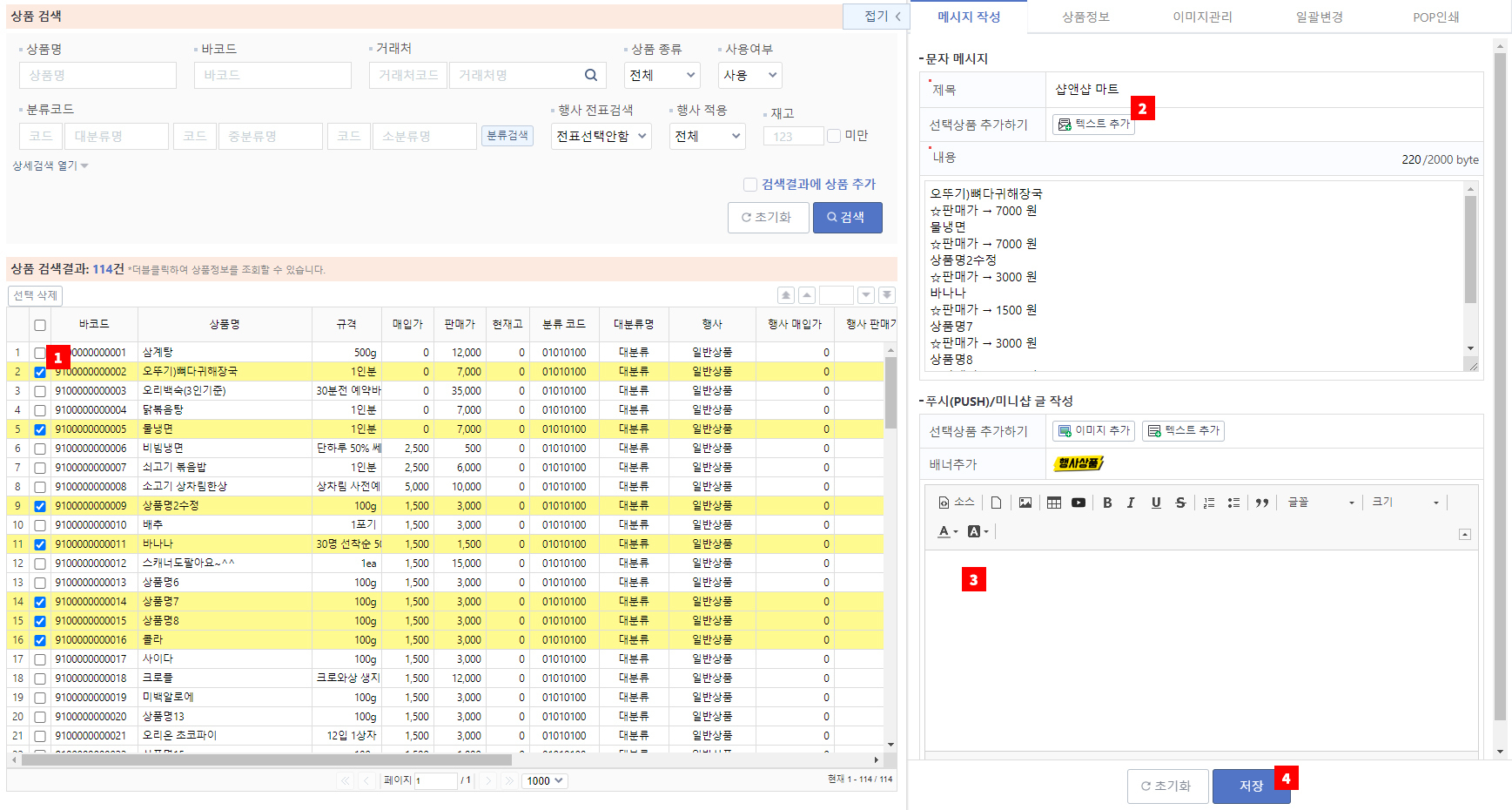
3. [상품 관리]메뉴 > "메시지 작성"에서 제목, 내용, 푸시(PUSH)/미니샵 글 작성에 원하는 글을 작성 한 후 "저장"버튼을 누르면 메시지를 저장할 수 있습니다.
- 등록된 상품을 선택한 후 "텍스트 추가"를 누르면 자동으로 상품명과 금액이 문자내용이 입력됩니다.
- 푸시(PUSH)/미니샵 글 작성은 미니샵에 작성되는 내용으로, 생략 가능합니다.(미니샵에 글을 쓰지 않는 경우)
-
12
메시지
결제문자를 전송했는데, 재발송 하고싶어요.
2022-11-04
-
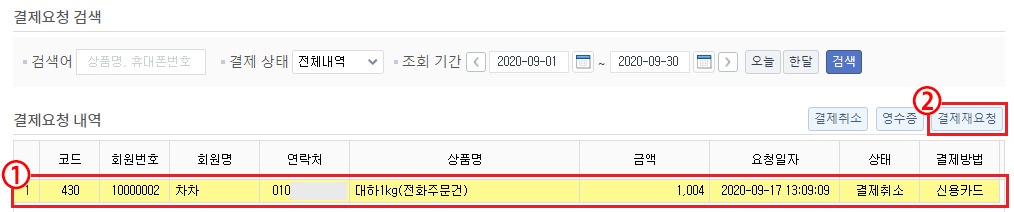
관리자페이지에 접속하여 [메시지관리]메뉴를 클릭해 주세요.
1. 우측에 "결제요청결과"탭을 클릭해 주세요.
- 재요청을 원하는 요청건을 검색해 주세요.
- 재요청을 원하는 요청건을 선택 후 오른쪽 위에 있는 "결제재요청"버튼을 클릭하면 동일한 내용으로 결제 요청문자가 재전송됩니다.
-
11
메시지
결제문자로 요청한 결제를 취소하고 싶어요.
2022-11-04
-
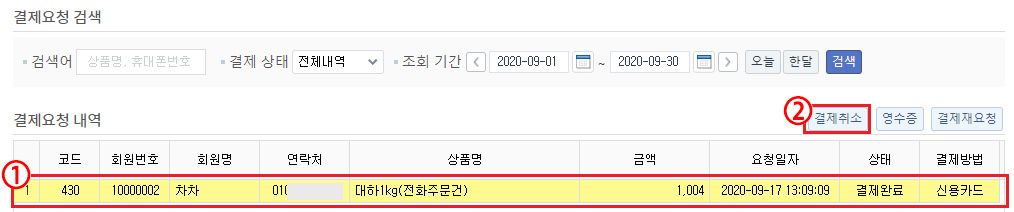
관리자 페이지에 접속하여 [메세지관리]메뉴를 클릭해 주세요. "결제요청결과"탭으로 이동하여 취소하려는 결제건을 검색해 주세요.
*결제요청상태는 취소가 불가합니다.
1. 취소하려는 결제건을 선택한 후 오른쪽 위에 있는 "결제취소"버튼을 클릭하여 결제를 취소해 주세요.
-
10
메시지
결제문자를 전송했는데, 결제 상태 확인은 어디서 하나요?
2022-11-04
-
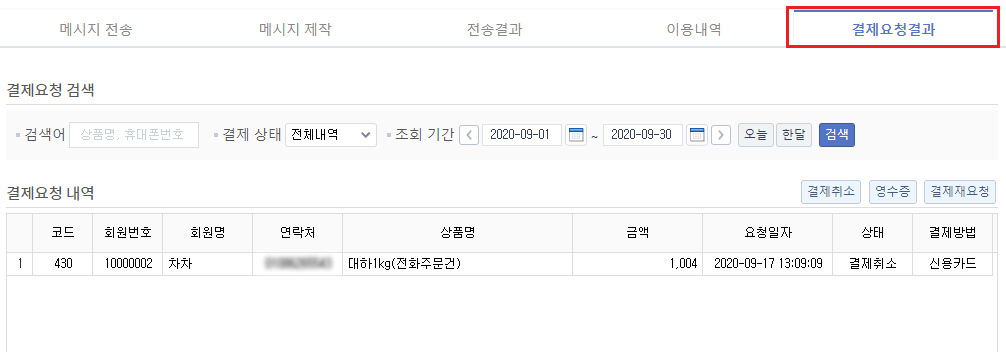
- 관리자페이지에 접속하여 '메시지관리'메뉴를 선택해 주세요.
1. "결제요청결과"메뉴를 선택해 주세요.
- 원하는 조건으로 검색하여 결제에 대한 상태 및 결제내역을 확인할 수 있습니다.
-
9
메시지
결제문자를 전송하고 싶어요.
2022-11-04
-
*결제문자는 먼저 담당자에게 결제 서비스를 신청하여 PAY를 등록해야 합니다.
*PAY에 따라 등록비가 발생 할 수 있습니다. 자세한 내용은 담당자에게 문의 바랍니다.
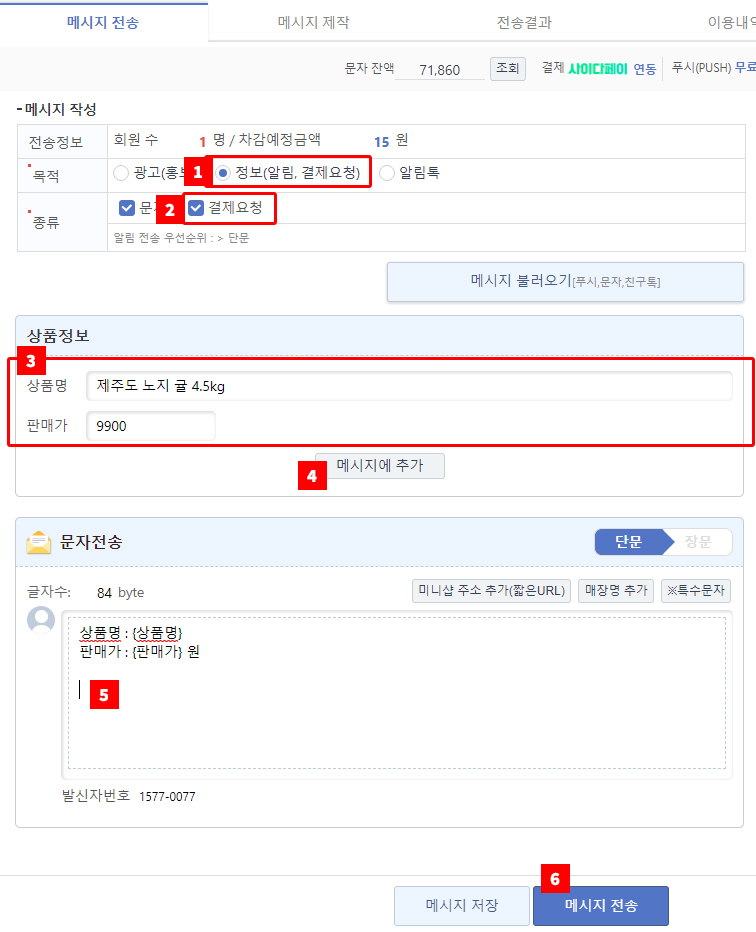
- 메시지관리에서 결제문자를 전송 할 회원을 먼저 선택합니다.
1. 목적 : 정보(알림,결제요청) 을 선택합니다.
2. 종류 : 결제요청을 체크하면 그림과 같이 적용됩니다.
3. 상품명과 판매가를 입력 합니다.
4. 메시지에 추가합니다.
5. 상품명과 판매가 이외에 추가 내용을 작성합니다.
6. 메시지를 전송합니다.
-
8
메시지
예약문자 취소하는 방법
2022-11-04
-
1. 관리자 페이지에 접속하여 [메세지관리] > [전송결과]메뉴를 선택해 주세요.
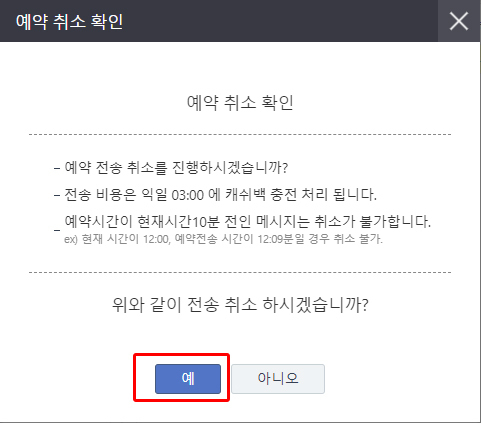
*예약시간이 현재시간10분 전인 메시지는 취소가 불가합니다.
ex) 현재 시간이 12:00, 예약전송 시간이 12:09분일 경우 취소 불가.
*취소금액은 익일 03:00에 캐쉬백 됩니다.
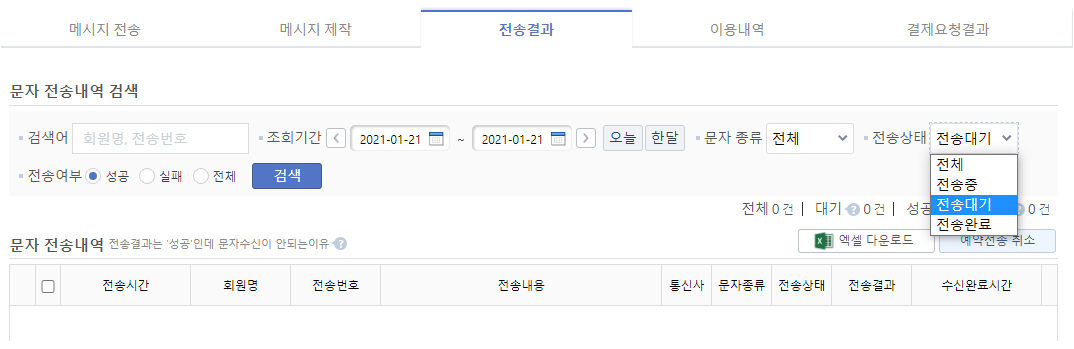
2. 예약취소하려는 문자내역을 검색합니다. 검색 시 전송상태를 "전송대기"로 검색하셔야 합니다.
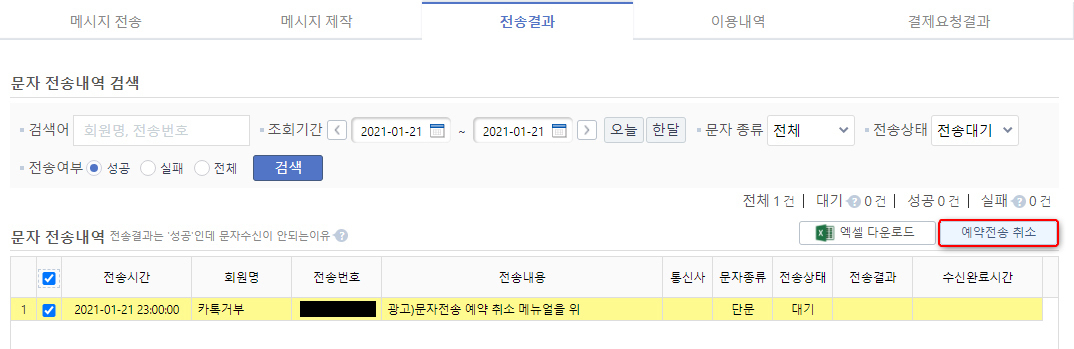
3. 검색된 메시지 중 취소하려는 메시지를 체크한 후 "예약전송 취소"버튼을 클릭해 주세요.
4. 안내창을 확인 한 후 "예"버튼을 클릭하면 예약전송이 취소됩니다.
5. 취소완료된 메시지는 아래와 같이 확인 가능합니다.
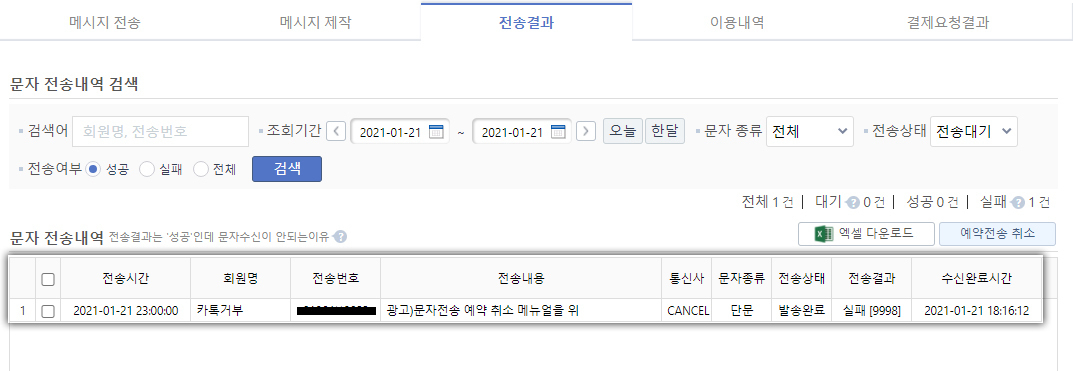
9998 : 예약전송취소